
 4:56
4:56
Video 01
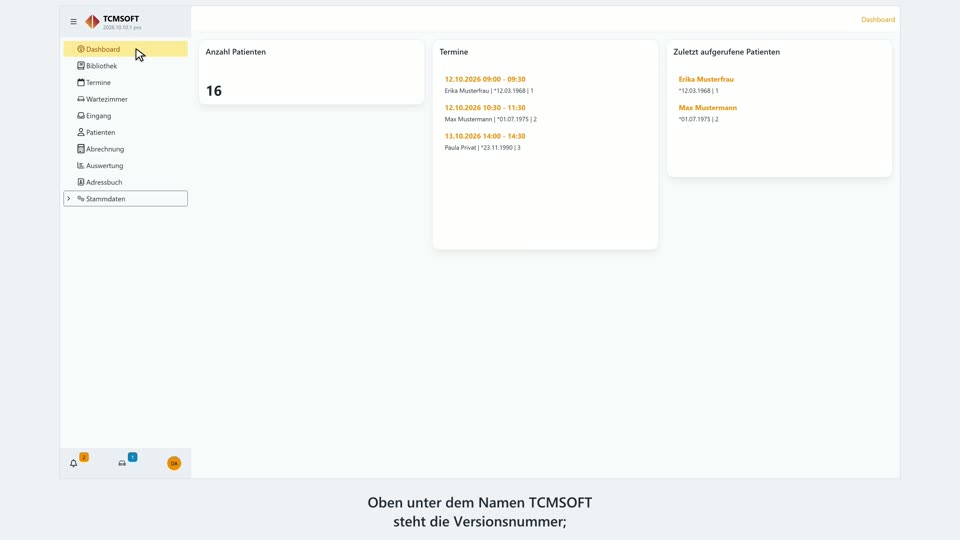
Anmeldung und Oberfläche
Danach können Sie sich anmelden, finden sich in Navigationsleiste und Dashboard zurecht und kennen die Bedienung, die auf allen Seiten gleich ist.
Alle Editionen
Schulungsvideos
34 kurze Videos, je ein Thema in wenigen Minuten – von der Anmeldung über Akte, Rezept und Termine bis zur GOÄ-Rechnung. Ohne Ton, mit Untertiteln: Sie können sie auch in der Praxis nebenbei ansehen.
Zusammen rund 195 Minuten · TCMSOFT in zwei Minuten ansehen
Neue Praxis, Einrichtung
Module 1, 2, danach nach Bedarf
MFA (Empfang, Termine, Abrechnung)
Module 1, 3, 5, 6
Ärztin/Arzt
Module 1, 3, 4, 5 (Überblick), 7
Modul 1
4:56
Video 01
Danach können Sie sich anmelden, finden sich in Navigationsleiste und Dashboard zurecht und kennen die Bedienung, die auf allen Seiten gleich ist.
Alle Editionen
 6:25
6:25
Video 02
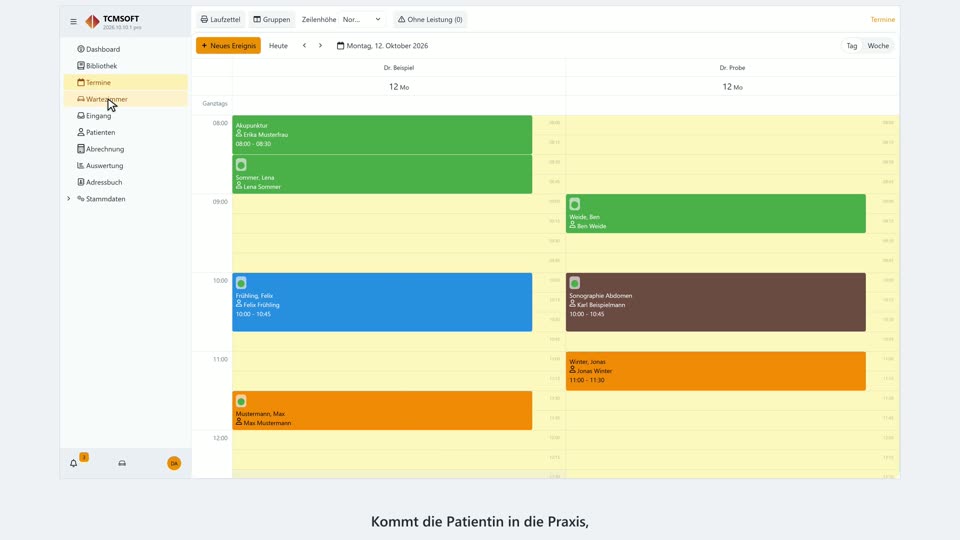
Danach kennen Sie den Weg eines Patienten durch TCMSOFT – vom Termin über Akte und Leistung bis zur Rechnung – und wissen, in welchem Video jeder Schritt genau erklärt wird.
Alle Editionen
Modul 2
 5:57
5:57
Video 03
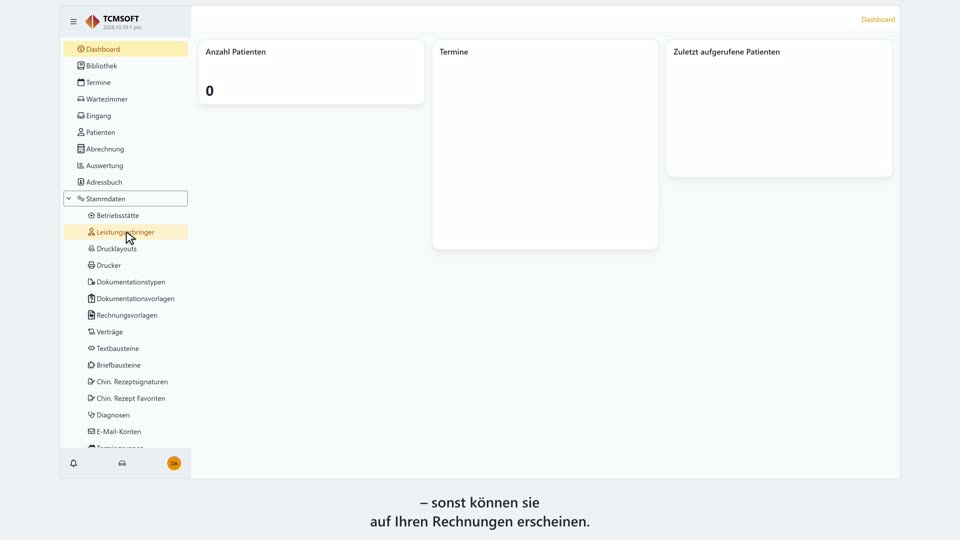
Danach können Sie nach dem ersten Start das erste Konto anlegen und die Platzhalter für Praxis und Arzt durch Ihre eigenen Daten ersetzen.
Alle Editionen
Video 04
Danach können Sie das Briefpapier Ihrer Praxis als Drucklayout anlegen, Layouts für Rechnung und Mahnung aus Vorlagen übernehmen, ein Layout einem Ausdruck zuweisen und einen Drucker einrichten.
Video 04b
Danach können Sie den Print Agent an einem Windows-Rechner oder Mac installieren, ihn mit „Agent suchen“ mit TCMSOFT verbinden und an seinem Symbol erkennen, ob er läuft und aktuell ist.
 6:40
6:40
Video 05
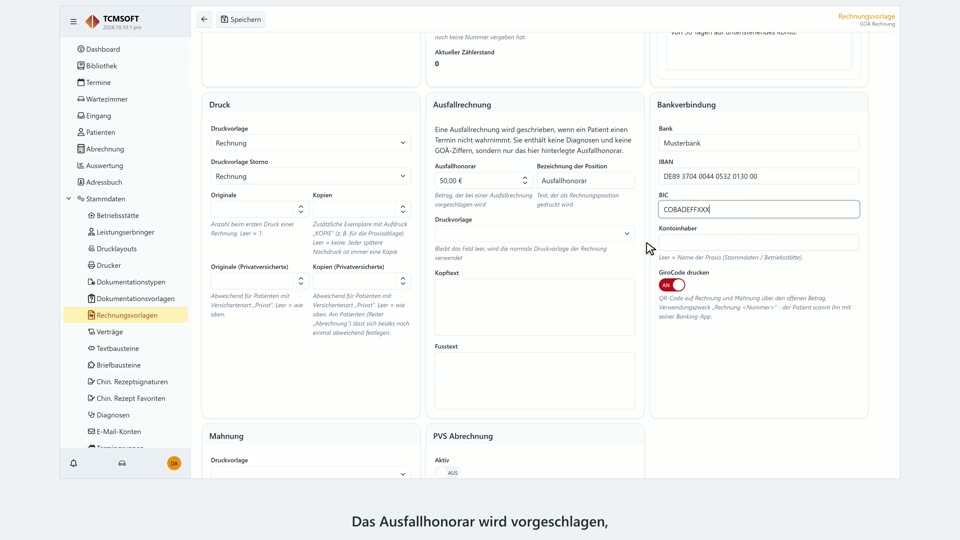
Danach können Sie die Stammdaten für die Abrechnung einrichten: Rechnungsvorlage mit Nummernkreis, Texten, Bankverbindung und Mahnstufen, die Faktoren der Vertragsarten, Krankenkassen und den Behandlungsvertrag.
Alle Editionen
 5:39
5:39
Video 06
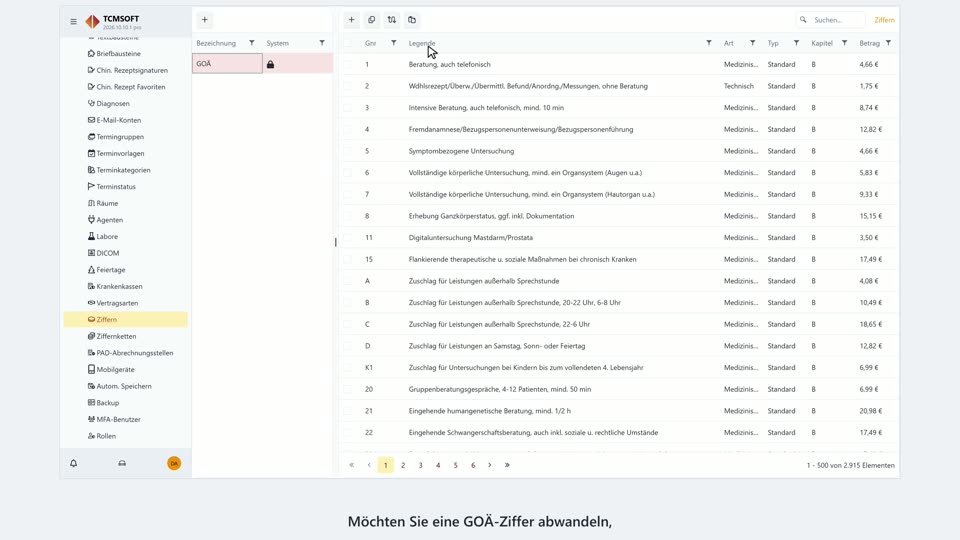
Danach können Sie den GOÄ-Katalog nachschlagen, eigene Ziffern in einem eigenen Katalog anlegen und häufig gemeinsam abgerechnete Ziffern als Ziffernkette zusammenfassen.
Alle Editionen
 6:10
6:10
Video 07
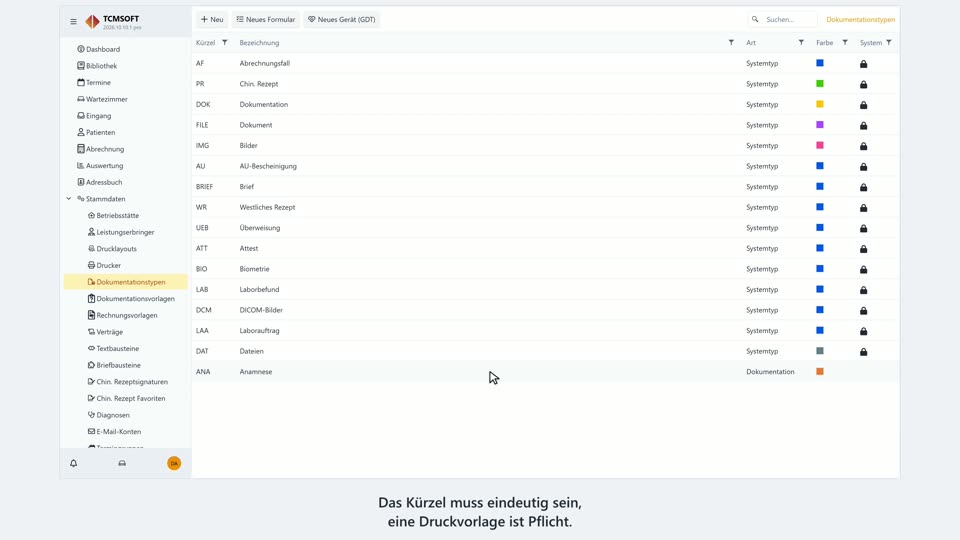
Danach können Sie die Dokumentation Ihrer Praxis vorbereiten: einen eigenen Dokumentationstyp, eine Dokumentationsvorlage sowie Text- und Briefbausteine anlegen.
Alle Editionen
 4:35
4:35
Video 08
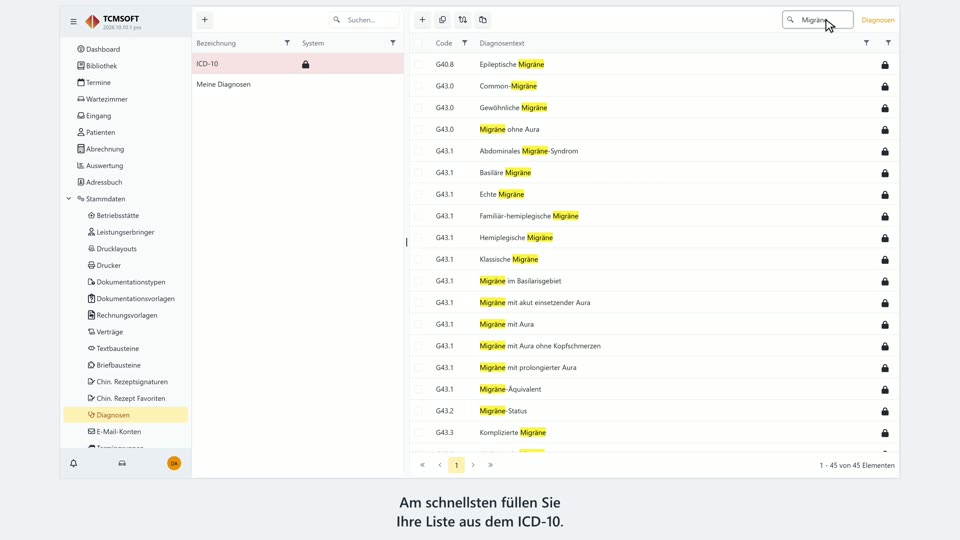
Danach können Sie eine eigene Diagnosenliste aufbauen und Signaturen sowie Favoriten für das chinesische Rezept anlegen.
Alle Editionen
 8:15
8:15
Video 09
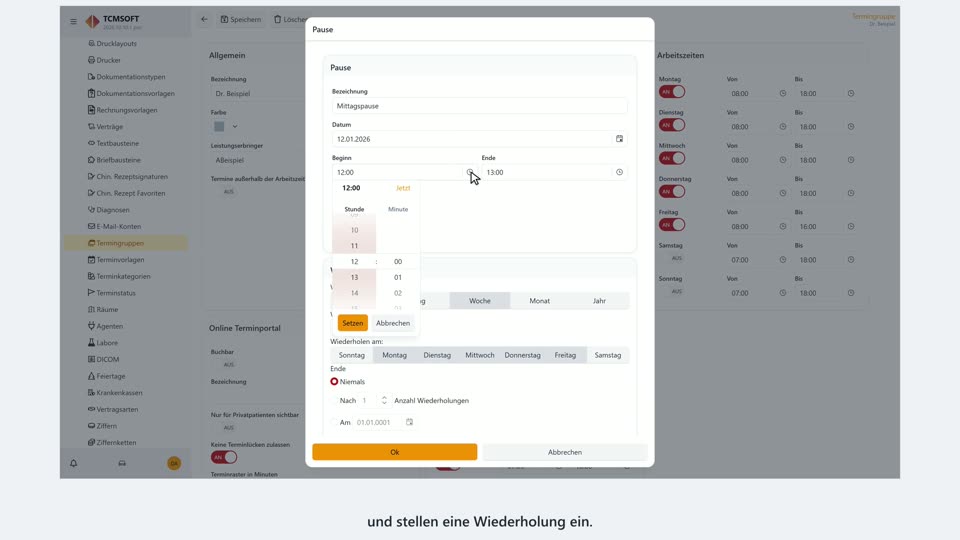
Danach können Sie den Terminkalender Ihrer Praxis einrichten: Termingruppen mit Arbeitszeiten und Pausen, Terminkategorien, Terminstatus, Terminvorlagen, Räume und Feiertage.
Alle Editionen; Räume ab TCMSOFTpro
 4:20
4:20
Video 10
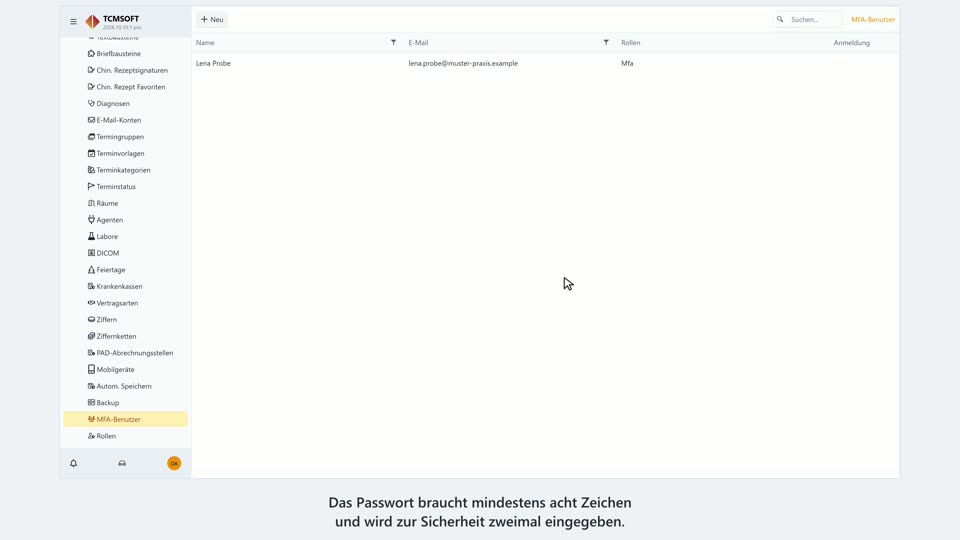
Danach können Sie für eine Mitarbeiterin ein eigenes Konto anlegen und über ihre Rolle festlegen, welche Bereiche sie sieht.
Ab TCMSOFTpro
Video 11
Danach können Sie die technischen Grundeinstellungen Ihrer Praxis vornehmen: ein E-Mail-Konto für den Versand, die tägliche Datensicherung, das automatische Speichern und die Kopplung eines Handys. Außerdem wissen Sie, wo Sie die Programmversion sehen und nach Updates fragen.
Modul 3
 4:30
4:30
Video 12
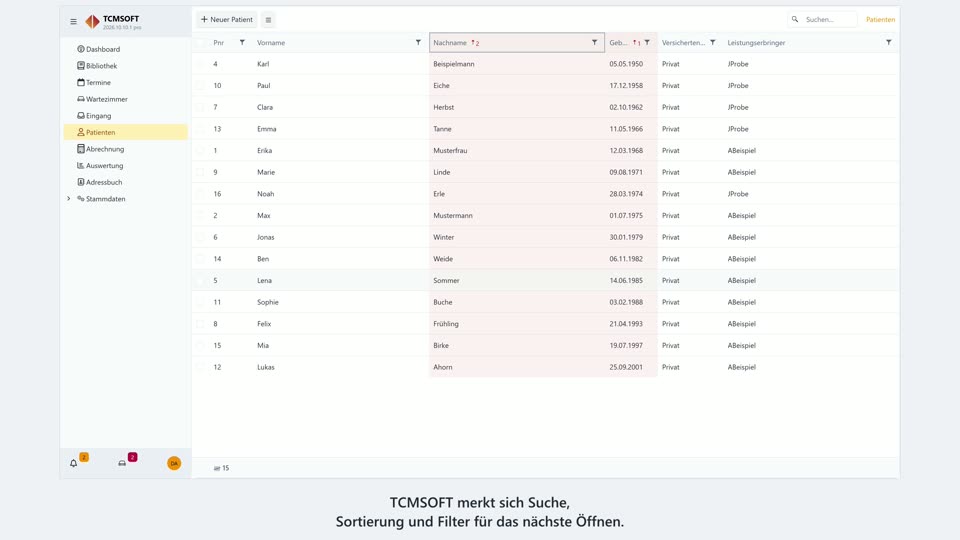
Danach können Sie einen Patienten in der Patientenliste finden und einen neuen Patienten anlegen.
Alle Editionen
 6:10
6:10
Video 13
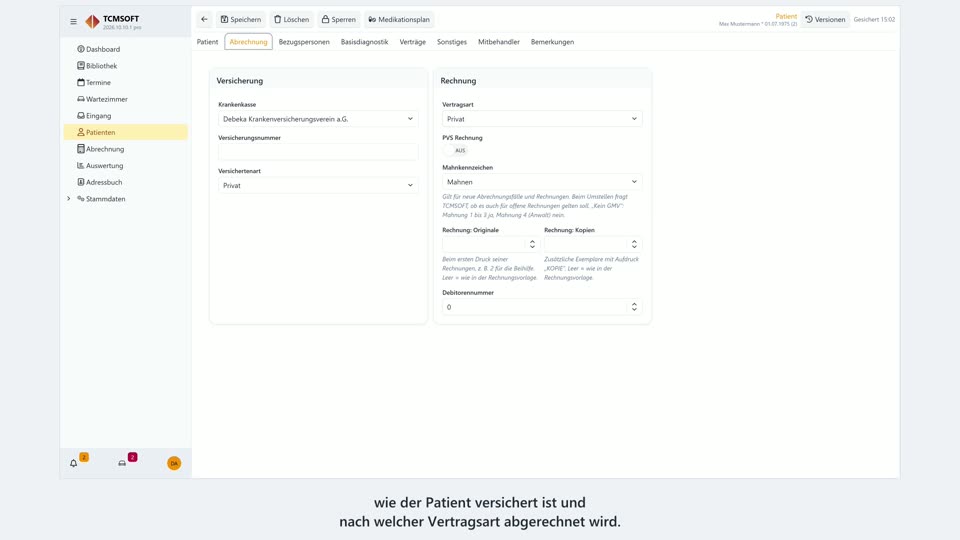
Danach können Sie die Patientendaten öffnen, ergänzen und einen abweichenden Rechnungsempfänger eintragen.
Alle Editionen
 5:15
5:15
Video 14
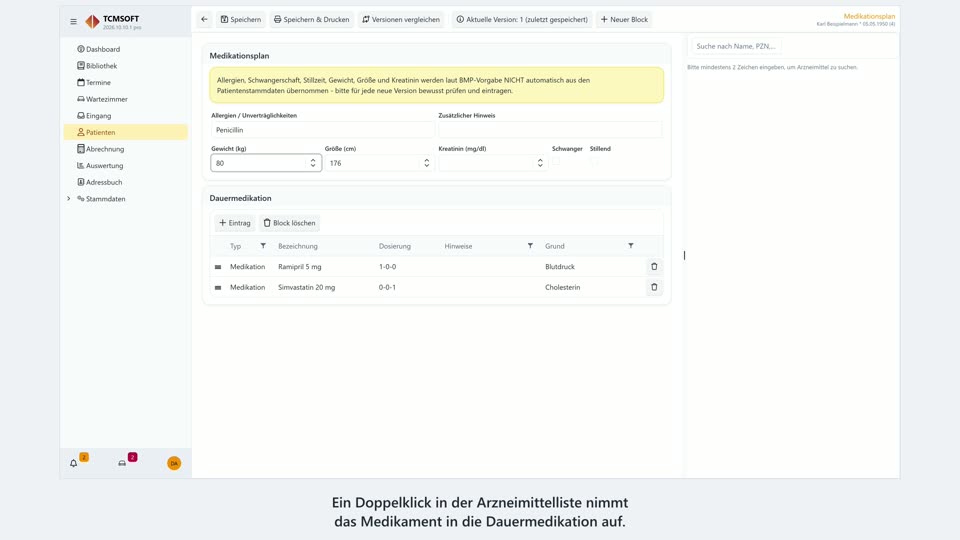
Danach können Sie den Medikationsplan eines Patienten ergänzen, als neue Version speichern und drucken.
Ab TCMSOFTpro
Modul 4
 6:19
6:19
Video 15
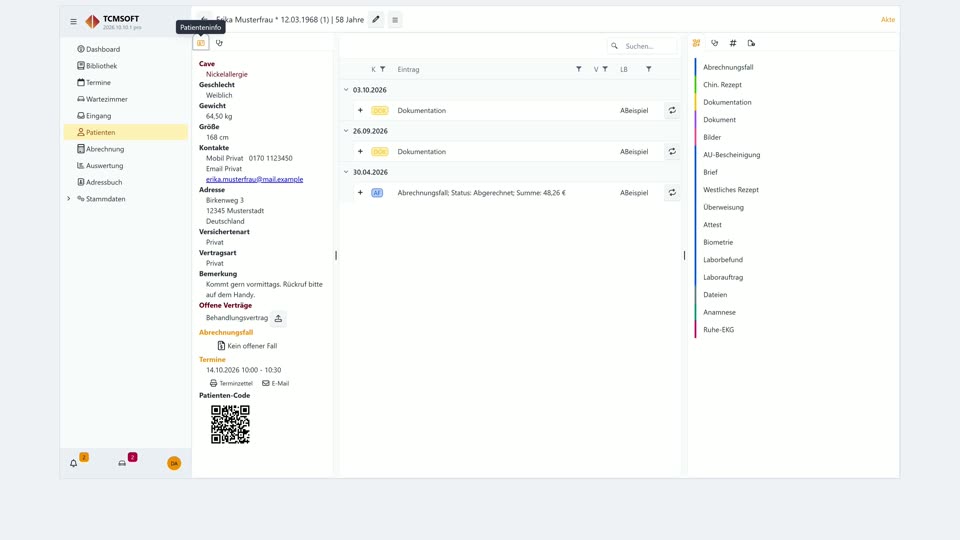
Danach können Sie sich in der Akte eines Patienten zurechtfinden und eine Dokumentation schreiben und speichern.
Alle Editionen
 5:16
5:16
Video 16
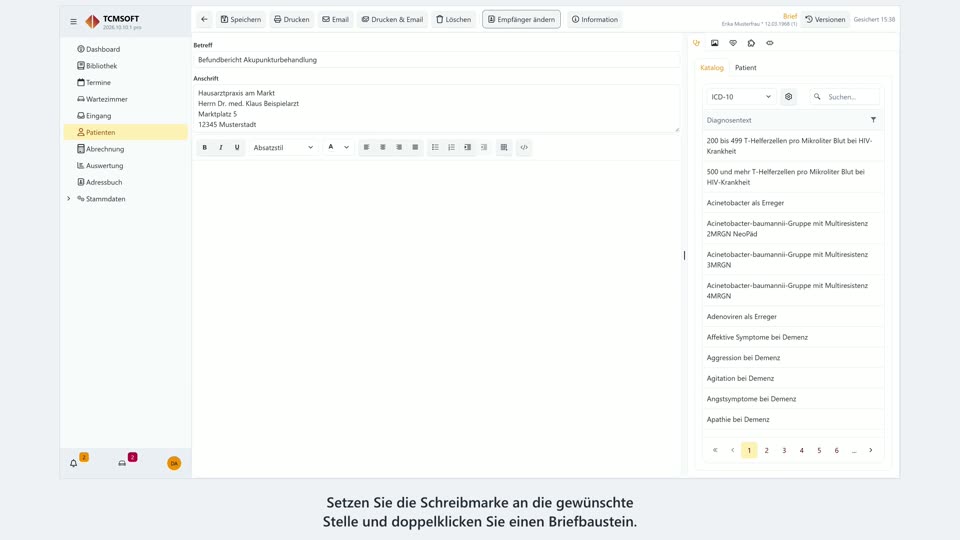
Danach können Sie aus der Akte einen Arztbrief mit Empfänger, Bausteinen und Diagnose schreiben, drucken und per E-Mail senden.
Ab TCMSOFTpro
 6:15
6:15
Video 17
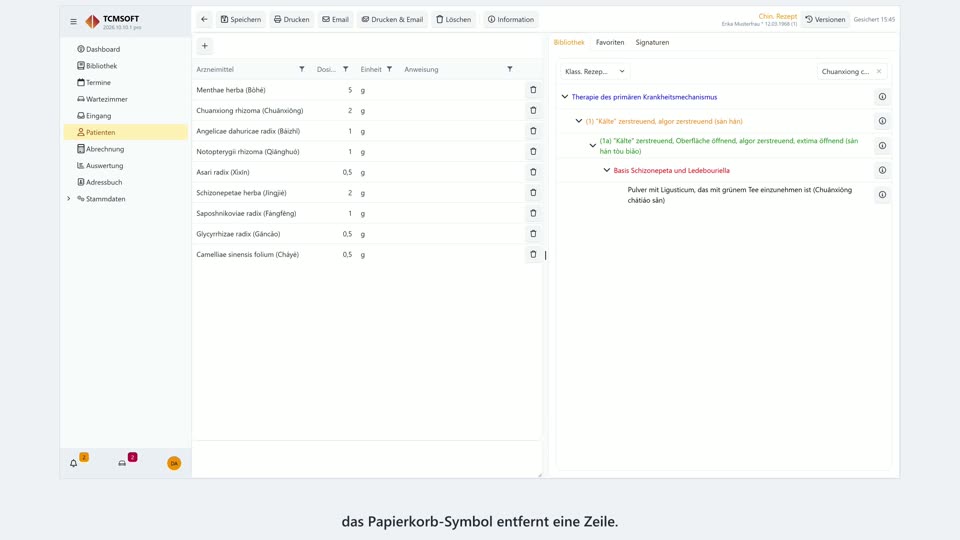
Danach können Sie aus der Akte Rezepte und Bescheinigungen ausstellen und drucken.
Chin. Rezept alle, übrige ab TCMSOFTpro
 5:24
5:24
Video 18
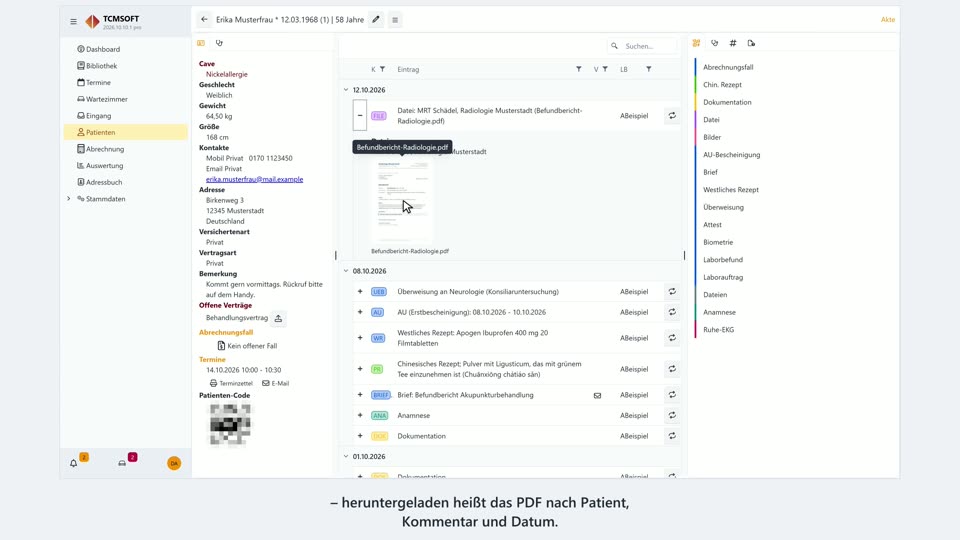
Danach können Sie Fremdbefunde und Fotos mit einem Kommentar sowie Messwerte wie Gewicht und Blutdruck in der Akte ablegen.
Ab TCMSOFTsingle Unlimited, Biometrie ab TCMSOFTpro
 5:10
5:10
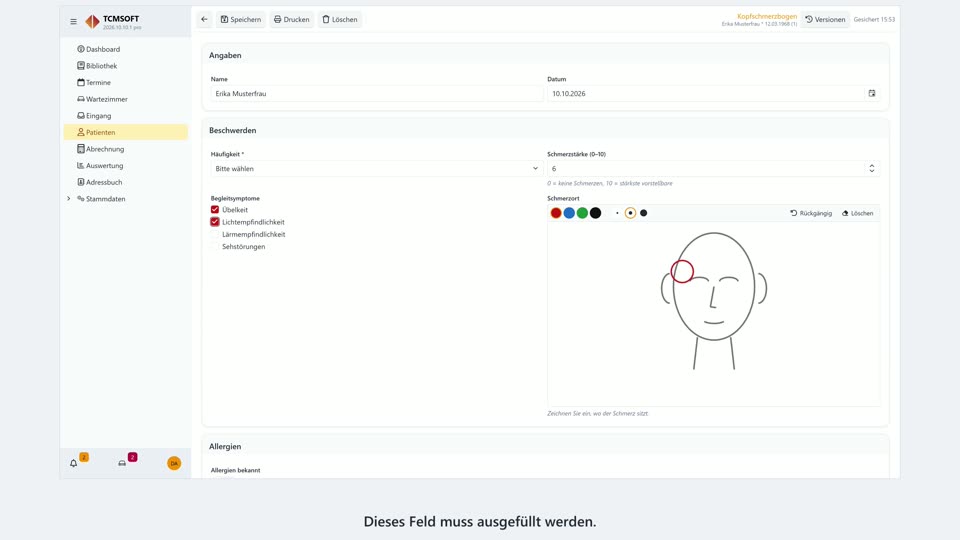
Video 19
Danach können Sie ein Formular der Praxis in der Akte ausfüllen und die Entwicklung von Messwerten im Verlauf ablesen.
Formulare alle (Single bis 3, Unlimited bis 6), Verläufe ab TCMSOFTpro
Modul 5
 4:16
4:16
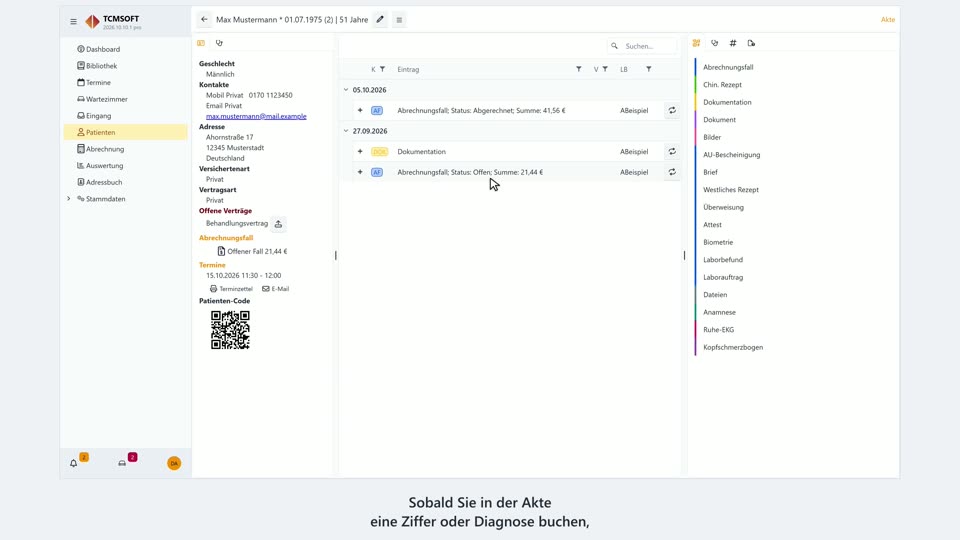
Video 20
Danach kennen Sie den Weg von der Behandlung über Abrechnungsfall und Rechnung bis zum Zahlungseingang und wissen, wo in TCMSOFT jeder Schritt stattfindet.
Alle Editionen
 5:10
5:10
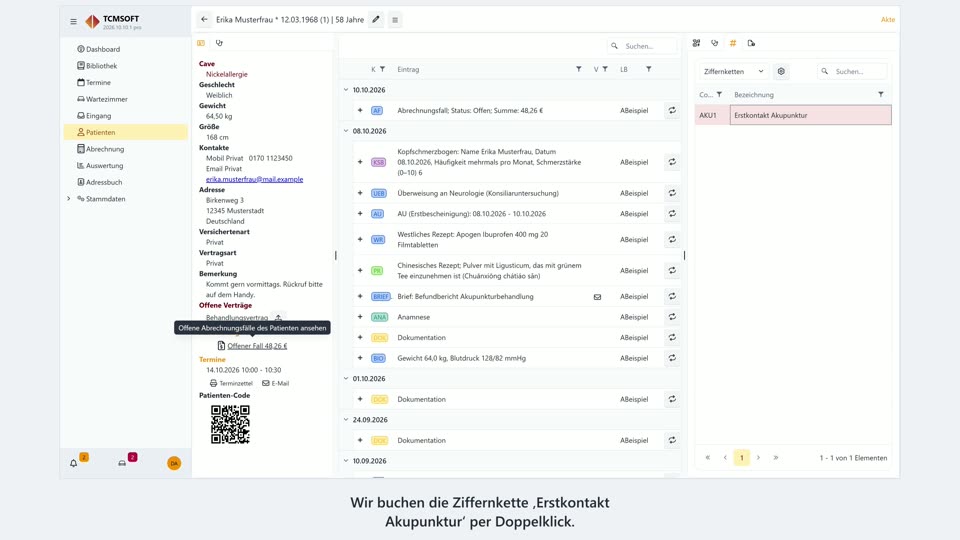
Video 21
Danach können Sie für einen Patienten einen Abrechnungsfall anlegen, ihn wiederfinden und seine Angaben prüfen.
Alle Editionen
 7:04
7:04
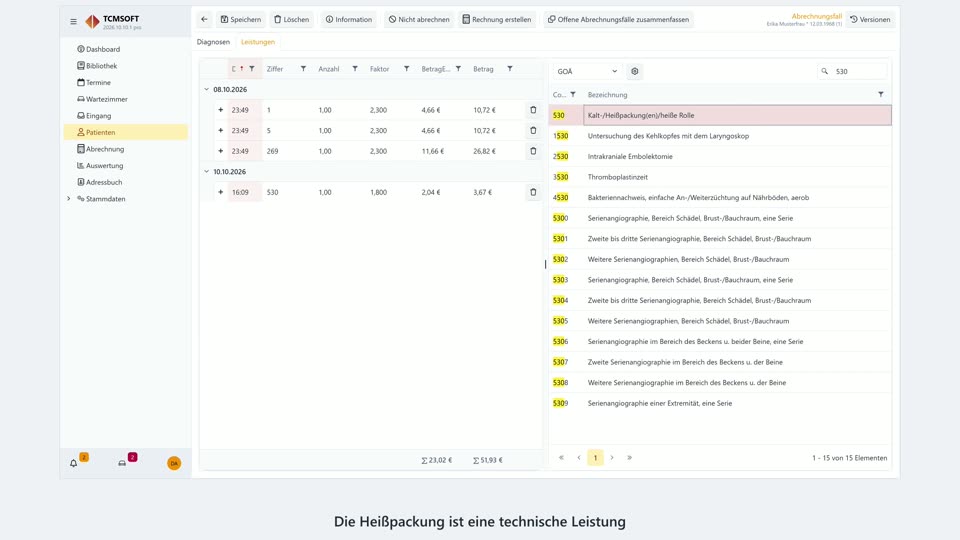
Video 22
Danach können Sie im Abrechnungsfall Ziffern buchen, Faktor und Begründung einer Leistung anpassen und Diagnosen mit Seite und Sicherheit erfassen.
Alle Editionen
 6:11
6:11
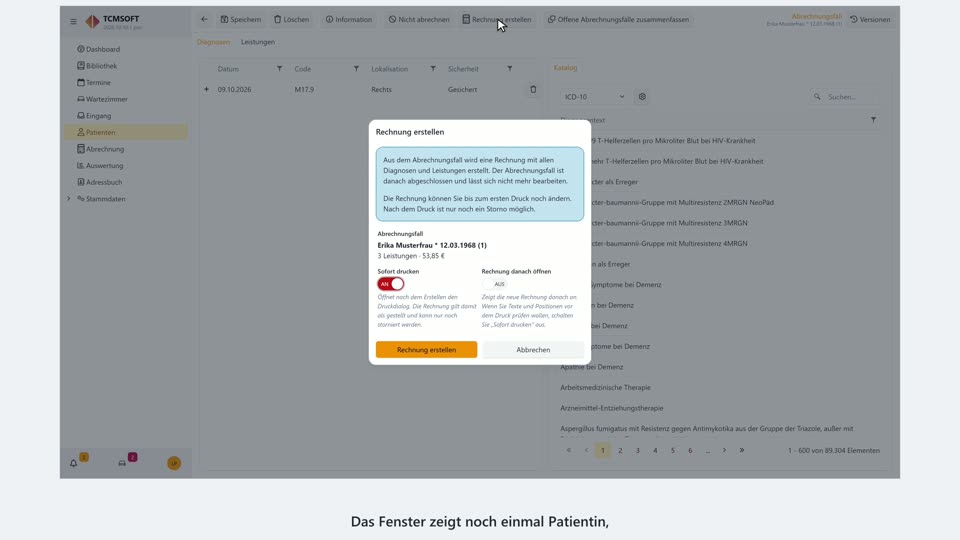
Video 23
Danach können Sie aus einem Abrechnungsfall eine Rechnung erstellen, sie vor dem Druck prüfen und sie durch Drucken oder als PDF stellen.
Alle Editionen
 5:16
5:16
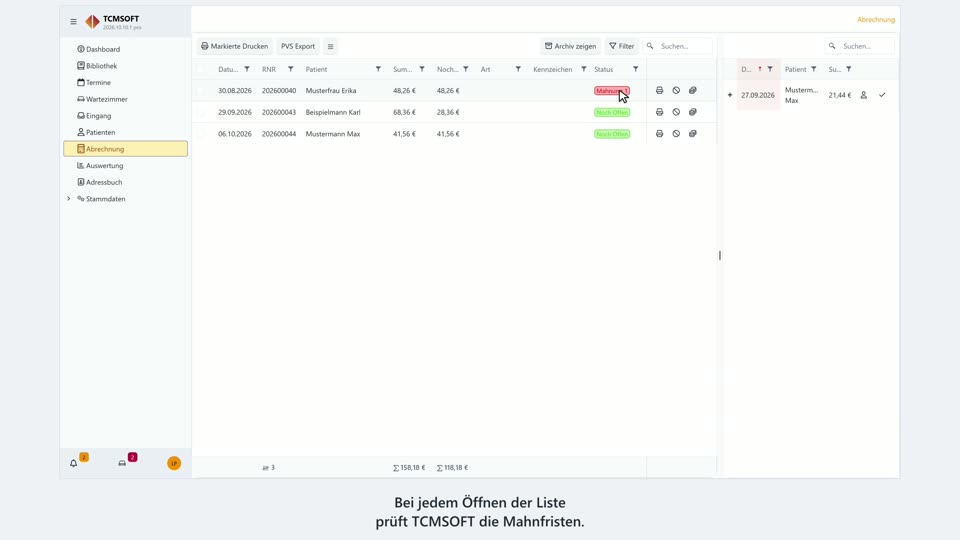
Video 24
Danach können Sie in der Rechnungsliste den Stand jeder Rechnung ablesen, Rechnungen suchen und filtern und Sammelaktionen für markierte Rechnungen aufrufen.
Alle Editionen
 5:25
5:25
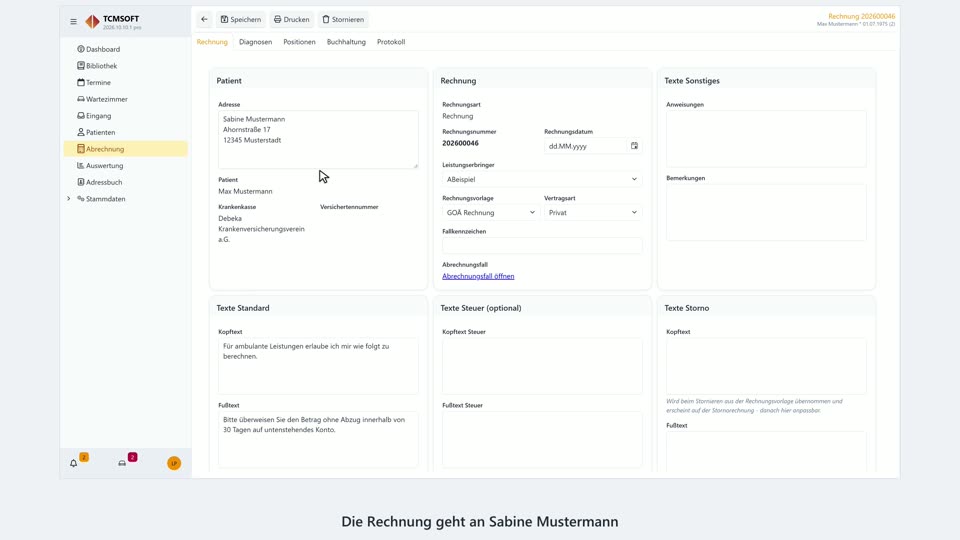
Video 25
Danach können Sie eine Rechnung vor dem Druck prüfen und ändern und wissen, was nach dem Druck gesperrt ist.
Alle Editionen
 6:11
6:11
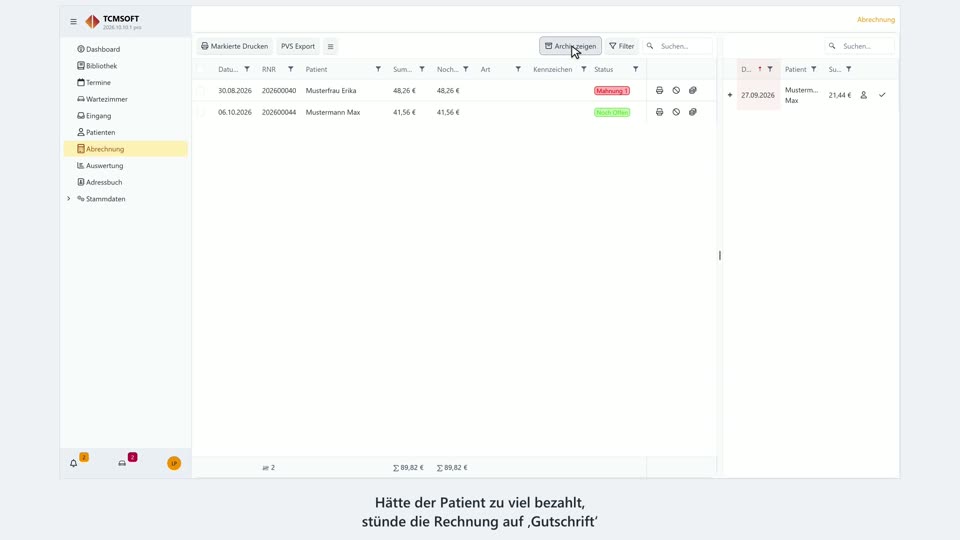
Video 26
Danach können Sie Zahlungen und Teilzahlungen erfassen und eine fällige Mahnung drucken.
Alle Editionen
 6:05
6:05
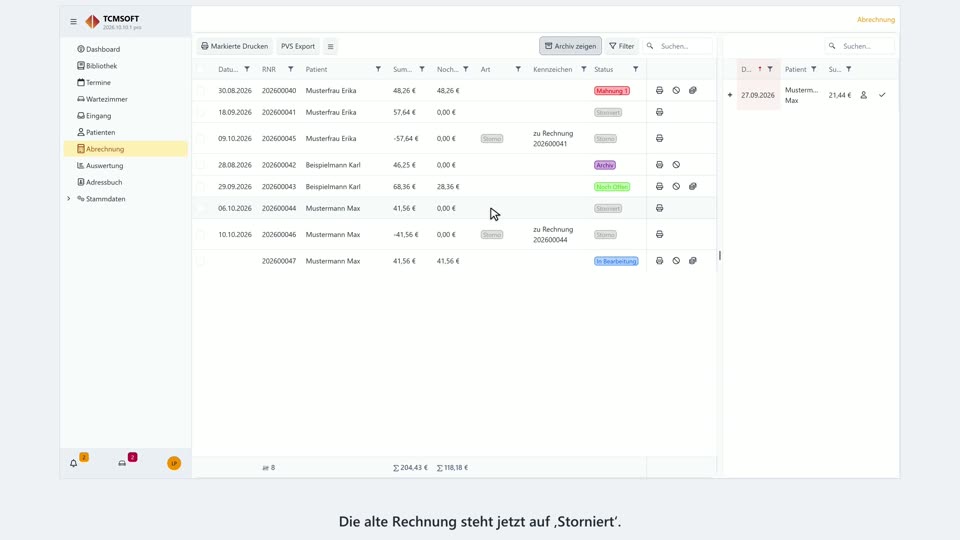
Video 27
Danach können Sie eine falsche, bereits gestellte Rechnung stornieren, durch eine Korrekturrechnung ersetzen und für einen versäumten Termin eine Ausfallrechnung stellen.
Alle Editionen
 4:16
4:16
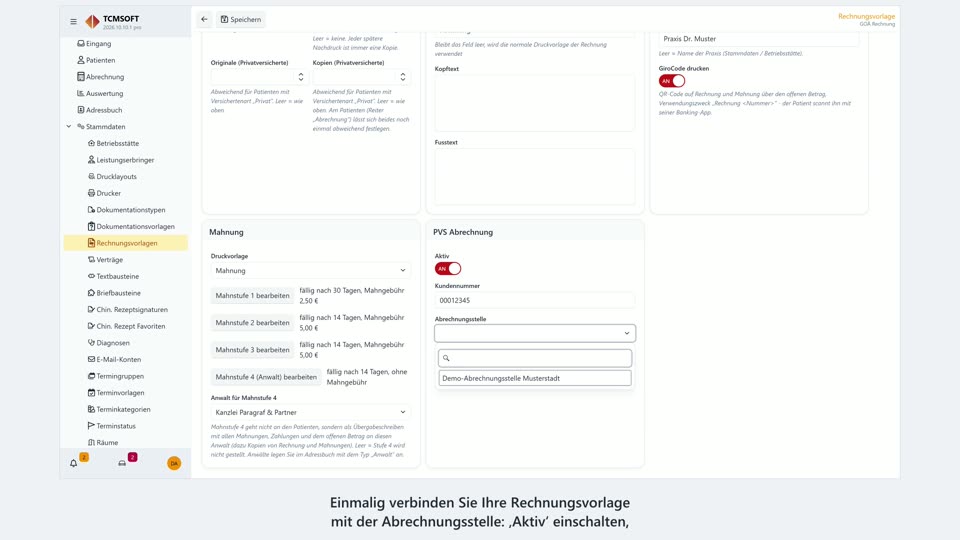
Video 28
Danach können Sie Rechnungen als PADx-Datei für Ihre Abrechnungsstelle erzeugen.
Alle Editionen
Modul 6
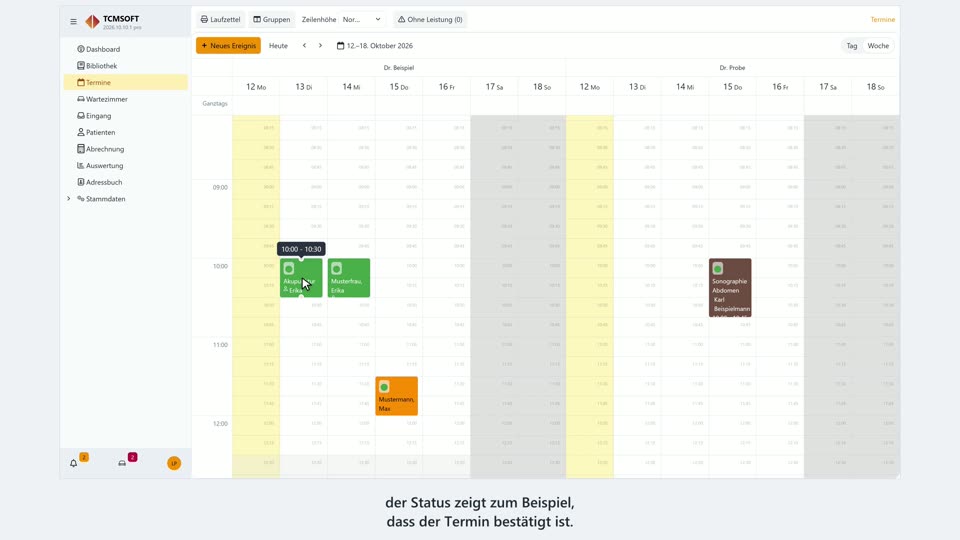
Video 29
Danach können Sie den Terminkalender lesen und bedienen: blättern, Ansicht wechseln, einen Termin ansehen und die angezeigten Spalten für Ihren Arbeitsplatz wählen.
 6:19
6:19
Video 30
Danach können Sie Termine mit und ohne Patient eintragen, verschieben, ändern und absagen und dem Patienten einen Terminzettel mitgeben.
Alle Editionen
 5:30
5:30
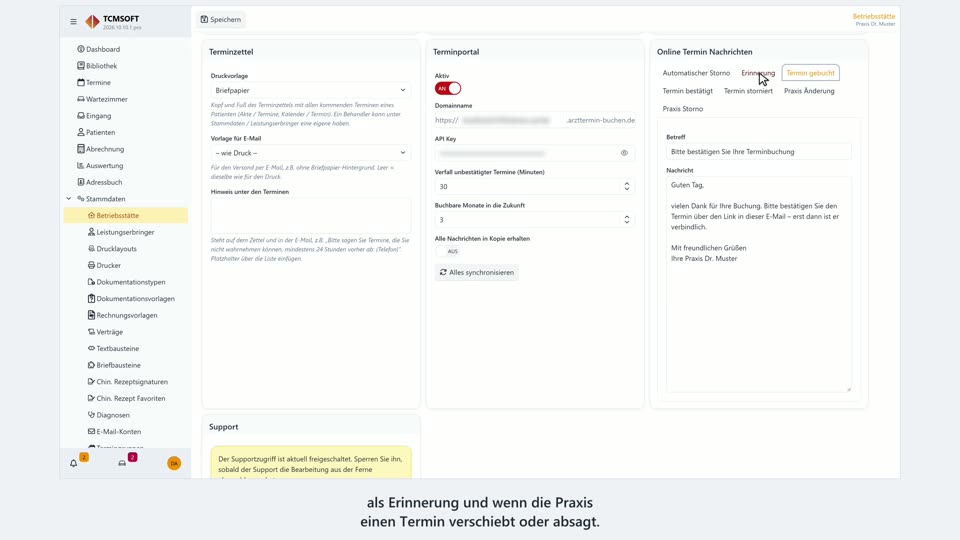
Video 31
Danach können Sie das Terminportal einrichten, eine Leistung online buchbar machen und erkennen online gebuchte Termine im Kalender.
Alle Editionen
 6:41
6:41
Video 32
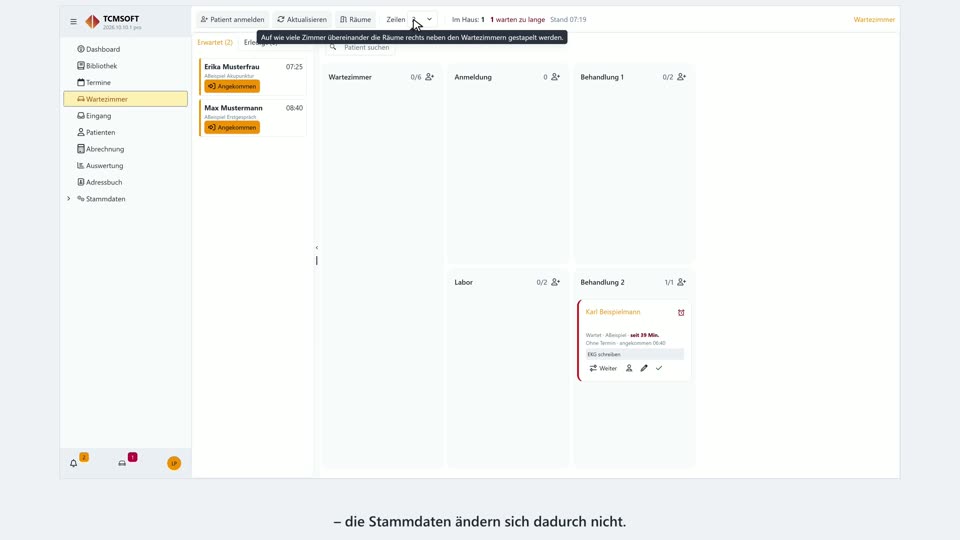
Danach können Sie Patienten im virtuellen Wartezimmer anmelden, durch die Räume der Praxis schicken und erkennen, wer zu lange wartet.
Ab TCMSOFTpro
Modul 7
 6:51
6:51
Video 33
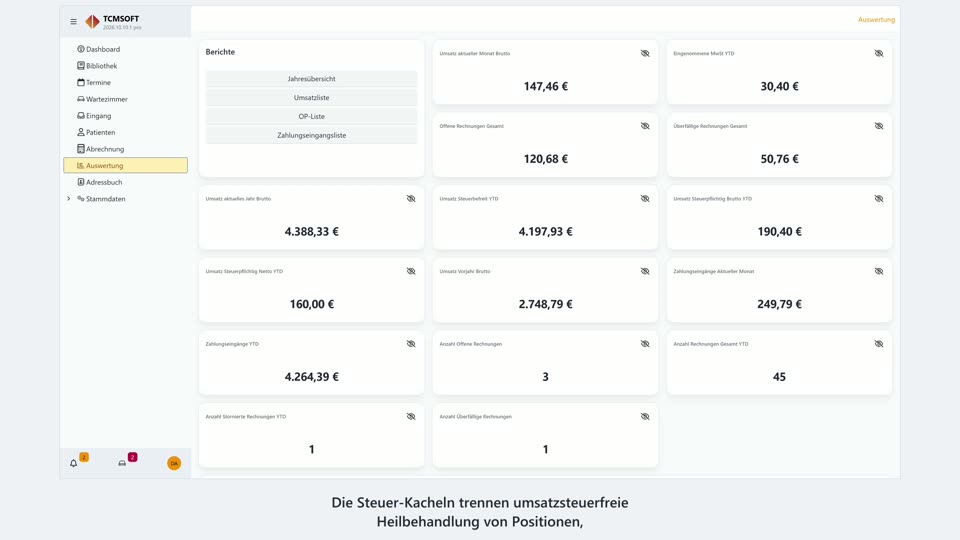
Danach können Sie die Kennzahlen der Auswertung richtig lesen – Umsatz, Zahlungseingänge und offene Beträge – und die Listen für den Steuerberater erzeugen.
Alle Editionen
Modul 8
Video 34
Danach können Sie den Prismamed Agent aus TCMSOFT herunterladen, an einem Arbeitsplatz installieren und koppeln, ein Messgerät mit GDT-Schnittstelle anbinden und eine Untersuchung aus der Akte starten.
 6:20
6:20
Video 35
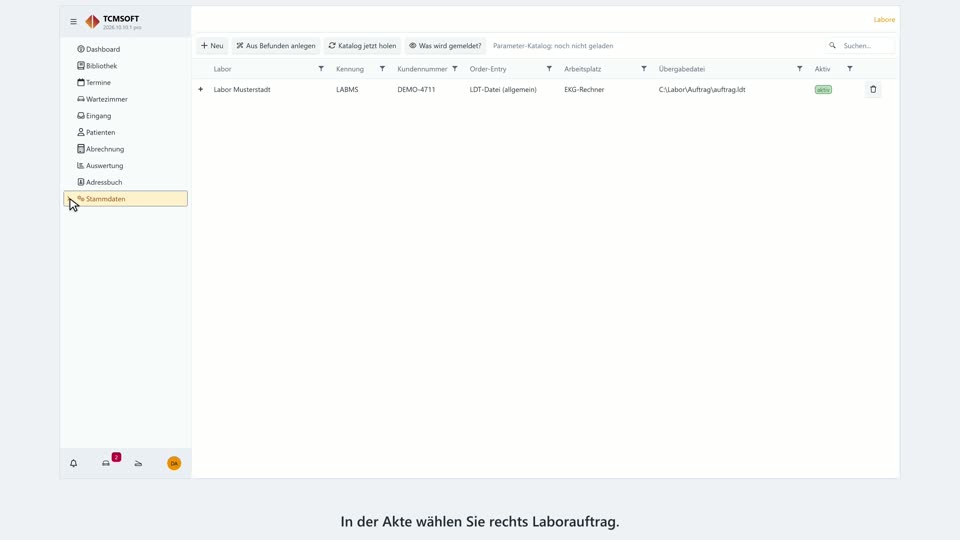
Danach können Sie einen Laborauftrag an das Labor übergeben, den eingehenden Befund lesen und als gelesen bestätigen.
Ab TCMSOFTpro
 6:16
6:16
Video 36
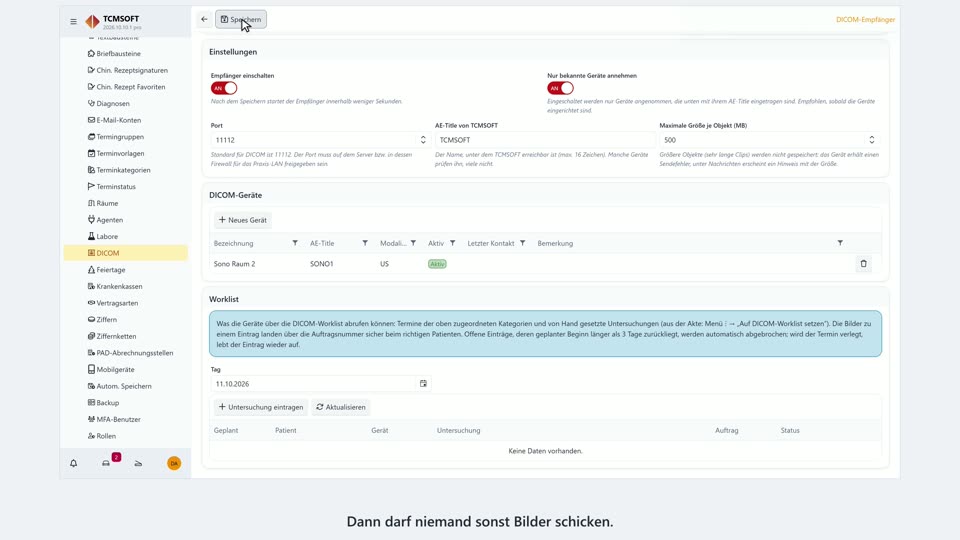
Danach können Sie Bilder eines Ultraschall- oder Röntgengeräts über die Worklist sicher in die Akte holen und im Viewer befunden.
Ab TCMSOFTpro
 4:15
4:15
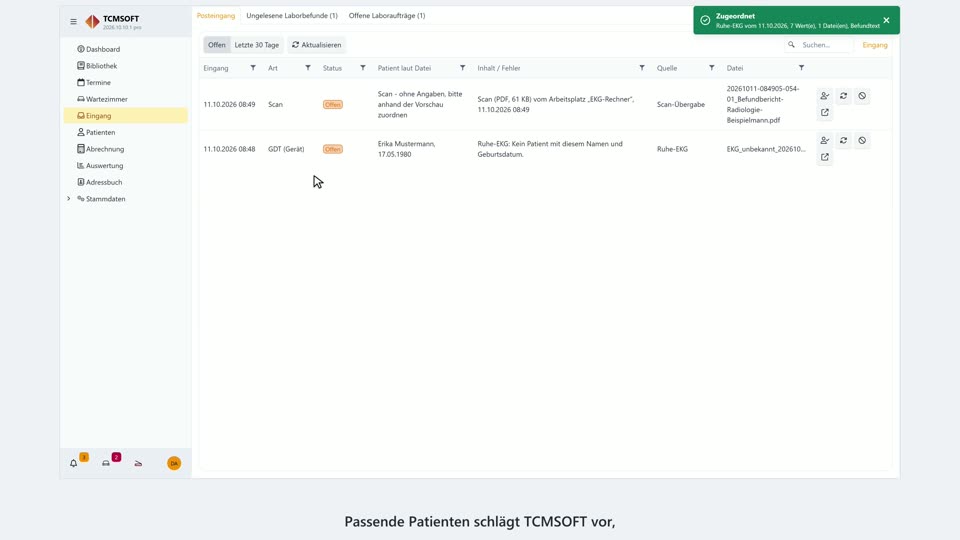
Video 37
Danach können Sie Geräte-, Labor- und Bilddateien sowie Scans, die TCMSOFT nicht selbst zuordnen konnte, im Eingang dem richtigen Patienten zuordnen oder verwerfen.
Ab TCMSOFTpro
 5:26
5:26
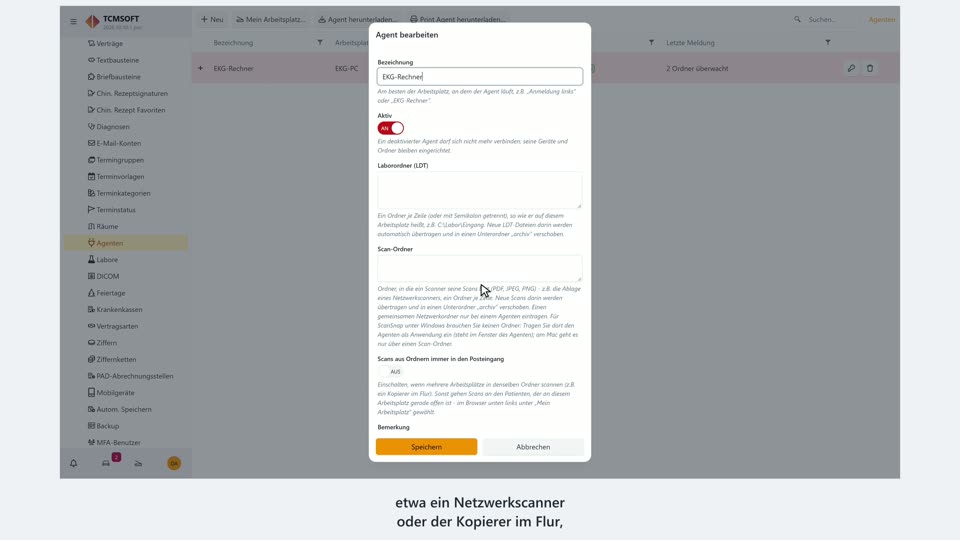
Video 38
Danach können Sie Ihren Arbeitsplatz so einrichten, dass ein Scan direkt in der Akte landet, die Sie gerade geöffnet haben, und Sie wissen, was mit einem Scan ohne offene Akte geschieht.
Ab TCMSOFTpro
Video 39
Danach können Sie den Prismamed Agent auf einem Mac installieren und koppeln, Scans über einen Scan-Ordner in die Akte bringen, und Sie wissen, wie sich der Agent am Mac aktualisiert.
Zu Ihrer Suche gibt es kein Video. Versuchen Sie einen anderen Begriff – oder rufen Sie uns an: +49 (0)89 2000 66 77.
Das Benutzerhandbuch erklärt jede Seite ausführlich, und unser Support hilft Ihnen persönlich – per Telefon unter +49 (0)89 2000 66 77 oder per Fernwartung.